Cómo compartir el wifi sin decir la contraseña
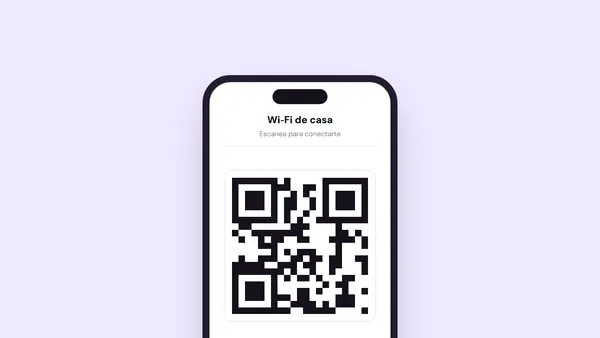
Tu móvil enseña un código QR del wifi. Tu invitado lo escanea con la cámara y ya está conectado.

1Para qué sirve
- No tienes que dictar contraseñas largas.
- Va genial con invitados, abuelos y clientes.
- Puedes imprimir el QR y pegarlo en la nevera.
2Cómo se hace
Elige tu móvil:
- Abre la app Contraseñas Viene instalada en el iPhone desde iOS 18.
- Entra en Wi‑Fi y elige tu red La red a la que estás conectado sale arriba. Contraseñas › Wi‑Fi
- Toca «Mostrar código QR de la red» Aparece el QR en pantalla.
- Tu invitado lo escanea con la cámara Y se conecta solo.
- Abre los ajustes de internet En los Pixel y muchos otros móviles está en Ajustes › Redes e Internet › Internet. En Samsung, en Ajustes › Conexiones › Wi‑Fi. Ajustes › Redes e Internet › Internet
- Toca tu red En Samsung, toca el engranaje que hay junto a ella.
- Pulsa «Compartir» Puede pedirte la huella o el PIN. Luego sale el QR. En Samsung, el botón se llama «Código QR».
- Tu invitado lo escanea con la cámara Y se conecta solo.
3Entre iPhone, ni siquiera hace falta el QR
Si tu invitado tiene iPhone, iPad o Mac, basta con que toque tu red en sus ajustes de wifi. A ti te sale un aviso: tocas «Compartir contraseña» y listo.
Para que funcione:
- Los dos tenéis el wifi y el Bluetooth activados, y estáis cerca.
- Cada uno tiene iniciada su cuenta de Apple y guarda al otro en Contactos, con el teléfono o el correo de esa cuenta.
- Tu iPhone está desbloqueado y conectado a esa red.
- Ninguno de los dos está compartiendo internet (punto de acceso).
¿Y si quieres dejar el QR a mano para siempre? ↓
Imprescindibles
4Imprime el QR para las visitas
Cuando salga el QR en pantalla, haz una captura e imprímela. Puedes pegarla en la nevera o en la entrada.
- Quien lo escanea puede ver la contraseña: el QR guarda el nombre de la red y la clave escritos. Te lo explicamos en qué es un QR por dentro.
- Si cambias la contraseña del wifi, el QR impreso deja de valer: haz uno nuevo.
- No lo pongas a la vista desde la calle, como en una ventana o un escaparate.
5Si no te sale
- En iPhone, la app Contraseñas llegó con iOS 18: actualiza si no la tienes.
- En Android el botón cambia según la marca: busca «Compartir» o el icono del QR.
- Si tu invitado se conecta pero va lento o se corta, puede que esté lejos del router: por qué el wifi no llega a todas partes.
6Preguntas frecuentes
¿Es seguro?
Sí: el QR solo da acceso a tu wifi, igual que dictar la contraseña. Eso sí, enséñaselo solo a quien quieras dejar entrar.
¿Mi invitado necesita una app para escanearlo?
Normalmente no. Basta con abrir la cámara, apuntar al QR un par de segundos y tocar el aviso que aparece. En Samsung también hay un icono de QR arriba a la derecha en Ajustes › Conexiones › Wi‑Fi.
¿Se puede hacer algo parecido con una pegatina?
Sí, con NFC. Mira la foto que llama sola a tus abuelos para hacerte una idea de lo que se puede hacer.
Fuentes
- Soporte de Apple: Encontrar y compartir tu contraseña de Wi-Fi en el iPhone (iOS 26)
- Soporte de Apple: Cómo compartir la contraseña del wifi desde un iPhone o iPad
- Ayuda de Android: Conectarse a redes Wi-Fi en un dispositivo Android (compartir con un código QR)
- Samsung: Cómo compartir una red Wi-Fi por medio de un código QR
 Siguiente