Escanea y firma un documento con el móvil, sin impresora
En el iPhone, la app Notas escanea el papel y Marcación te deja firmarlo con el dedo. En Android lo hace Google Drive. Sale un PDF listo para enviar.


1Para qué sirve
- Mandar firmada una autorización del colegio o un contrato sin ir a una copistería.
- Guardar en el móvil una copia de papeles importantes.
- Juntar varias hojas en un solo PDF.
Si el escáner no pilla bien los bordes de la hoja, puedes mover las esquinas a mano antes de guardar.
2Cómo escanear el papel
Elige tu móvil:
- Abre Notas y crea una nota O abre una que ya tengas.
- Toca el clip y luego «Escanear documentos» El clip es el botón de adjuntar.
- Apunta al papel En automático lo escanea solo. Si no, toca el botón de disparar o pulsa un botón de volumen.
- Toca «Conservar archivo escaneado» Puedes seguir con más hojas. Al acabar, toca «OK».
- Abre la app Google Drive Suele venir instalada. Si no, es gratis en Google Play.
- Toca el botón de la cámara Está abajo a la derecha.
- Haz la foto del documento Puedes recortar, girar, limpiar o añadir más hojas.
- Toca «Hecho», ponle nombre y toca «Guardar» Elige PDF: es lo más fácil de enviar y de firmar.
En el iPhone también puedes escanear desde la app Archivos: toca el botón Más (los tres puntos) › Escanear documentos. Al terminar, toca Guardar y elige la carpeta.
3Cómo firmarlo con el dedo
- Abre el documento escaneado en Notas Toca la vista previa del escaneo.
- Toca el botón Marcación Es el del bolígrafo.
- Toca «Añadir» y luego «Firma» Elige una firma guardada o crea una nueva con el dedo. Marcación › Añadir › Firma
- Colócala en su sitio Arrastra la firma hasta donde va, ajusta el tamaño y toca «OK».
- Abre el PDF en Google Drive Se abre en vista previa.
- Toca el botón para hacer anotaciones Está abajo a la derecha, con forma de lápiz.
- Elige el bolígrafo y firma con el dedo Puedes cambiar el grosor y el color, y borrar si te sale mal.
- Guarda Puedes guardar encima o hacer una copia nueva, para conservar el original sin firmar.
Firmado. Ahora, ojo con a quién se lo mandas ↓
Imprescindibles
4Envíalo con cuidado
Para mandarlo, abre el documento y usa el botón de compartir del móvil: correo, WhatsApp o lo que uses.
Escanear tu DNI es facilísimo, y por eso también lo piden los estafadores. Antes de mandarlo, asegúrate de quién está al otro lado: hay webs falsas que piden una copia, como la del SMS falso de la Seguridad Social.
Los escaneos ocupan sitio. Si vas justo, así liberas espacio sin borrar ni una foto.
5Preguntas frecuentes
¿Vale una firma dibujada con el dedo?
Para muchas cosas del día a día sirve, si quien te lo pide la acepta. Para trámites con la Administración (Hacienda, Seguridad Social…) se usa Cl@ve, el certificado digital o el DNI electrónico.
¿Tengo que dibujar la firma cada vez?
En el iPhone, no: Marcación te deja guardar tu firma y reutilizarla.
¿Dónde se guarda lo escaneado?
En el iPhone, dentro de la nota (o en la carpeta que elijas si usas Archivos). En Android, en tu Google Drive.
¿No vale con hacer una foto?
Puedes, pero el escáner endereza la hoja, recorta los bordes y lo guarda en PDF, que es más fácil de enviar e imprimir.
Fuentes
 Siguiente
Móvil lleno: libera espacio sin borrar ni una foto
Leer ahoraSigue leyendo
Ver todo- Nuevo · Truco
¿Has borrado una foto sin querer? Aún puedes recuperarla (tienes 30 días)
6 oct
- Nuevo · Truco
Un ajuste para que la batería te dure más años
6 oct
- Nuevo · Noticia
El SMS de la Seguridad Social con una «actualización pendiente» es falso
6 oct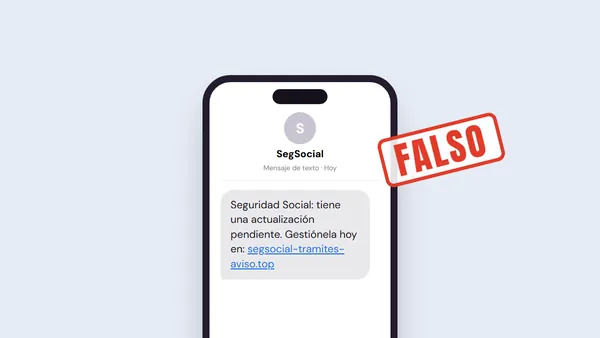
- Nuevo · Truco
Tu iPhone puede preguntar quién llama antes de sonar
6 oct