Tu móvil puede leerte cualquier texto en voz alta
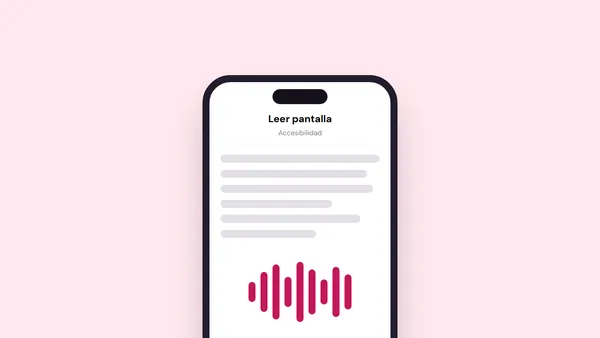
Se activa una vez en los ajustes de accesibilidad y luego basta con un gesto: deslizar dos dedos por la pantalla.

1Para qué sirve
- Leer la letra pequeña sin gafas.
- Escuchar un artículo mientras cocinas.
- Que te lea un mensaje o un correo largo.
- Ayudar a quien ve mal.
No hay que instalar nada: viene en el móvil. Solo hay que encenderlo una vez.
2Cómo se activa
Elige tu móvil:
- Abre los ajustes de accesibilidad En iOS 18 y anteriores, este apartado se llama «Contenido leído». Ajustes › Accesibilidad › Lectura y voz
- Activa «Leer pantalla» Toca «Leer pantalla» y enciende el interruptor. Sirve para que lea todo lo que hay en pantalla.
- Activa también «Leer selección» Sirve para que lea solo el trozo de texto que tú elijas.
- Abre los ajustes de accesibilidad Ajustes › Accesibilidad
- Entra en «Enunciar selección» En algunos móviles puede salir como «Seleccionar para pronunciar». Si no lo ves, búscalo en el buscador de Ajustes o instala la «Suite de Accesibilidad Android» desde Google Play.
- Activa su acceso directo Así podrás ponerlo en marcha con un gesto o con el botón de accesibilidad.
3Cómo se usa cada día
- Desliza dos dedos desde arriba hacia abajo Empieza a leer todo lo que hay en pantalla.
- Usa los controles que aparecen Puedes pausar, ir más rápido o más despacio y avanzar o retroceder.
- O haz que lea solo un trozo Selecciona el texto y toca «Leer».
- O pídeselo a Siri Di algo como «Lee la pantalla».
- Desliza dos dedos hacia arriba O toca el botón de accesibilidad. Si usas TalkBack, son tres dedos.
- Toca el texto que quieres oír Para varios trozos, arrastra el dedo por la pantalla. Para todo, toca «Reproducir».
- Ajusta la lectura En el reproductor puedes pausar, avanzar, retroceder y subir o bajar la velocidad.
- Atajo sin activar nada En webs y apps donde se puede seleccionar texto, selecciónalo y toca «Más › Lectura en voz alta».
Y si lo que quieres leer está en papel, también se puede ↓
Imprescindibles
4Para leer un papel: la cámara
La letra pequeña de una carta, un menú o un folleto también se puede escuchar. Apuntas con la cámara y el móvil lo lee.
- Abre la app Lupa Viene en el iPhone y lee en español.
- Entra en el modo de detección Toca su botón. Si no lo ves, puedes añadirlo en los controles de la Lupa.
- Comprueba que está marcado «Texto» Mantén pulsado el botón de detección para verlo.
- Apunta al papel con la cámara de atrás Te lo irá leyendo. Si no oyes nada, quita el modo Silencio.
- Instala Lookout Es una app de Google para personas con poca visión. En Google Play se llama «Lookout – Visión asistida». Funciona en español.
- Elige el modo Toca «Seleccionar modo», arriba a la izquierda. «Texto» lee lo que enfocas; «Documentos», páginas enteras.
- Apunta al papel Si lo que oyes no tiene sentido, gira el móvil o acerca y aleja el papel.
Con un prospecto o una receta, úsalo como ayuda, no como única guía: si dudas con un medicamento, pregunta en la farmacia. Y si tomas varios, apúntalos en tu ficha médica del móvil.
5Cambia la voz y la velocidad
Si la voz va muy deprisa o no te gusta, se cambia:
- iPhone: en Ajustes › Accesibilidad › Lectura y voz tienes «Voces», para elegir otra voz, y «Velocidad de habla», para hacerla más lenta.
- Android: en el reproductor de Enunciar selección hay botones para subir o bajar la velocidad.
- iPhone con iOS 26: el «Lector de accesibilidad» te enseña el texto a pantalla completa, con la letra y el fondo que prefieras, y también te lo lee. Se activa en el mismo apartado, Lectura y voz.
6Preguntas frecuentes
¿Me lee los WhatsApp y los correos?
Lee casi cualquier texto que veas en pantalla: mensajes, correos o webs. En alguna app o navegador puede fallar.
¿Es lo mismo que VoiceOver o TalkBack?
No. VoiceOver (iPhone) y TalkBack (Android) son lectores completos para quien no ve, y cambian la forma de manejar el móvil. Lo de este artículo es más sencillo: solo lee cuando tú se lo pides.
¿Y si el texto está en otro idioma?
Para hablar con alguien que no habla español, mejor el modo conversación del traductor.
¿Y si tengo que firmar ese papel?
Puedes escanearlo y firmarlo con el móvil, sin impresora.
Fuentes
- Soporte de Apple: Hacer que el iPhone lea la selección, la pantalla o lo que escribes (iOS 26)
- Soporte de Apple: Detectar texto a tu alrededor y hacer que se lea en voz alta en la Lupa
- Ayuda de Accesibilidad de Android: Utilizar Enunciar selección
- Ayuda de Accesibilidad de Android: Utilizar Lookout para explorar el entorno
 Siguiente